Software y apps para empresas

Siete y Media · Agencia de marketing digital
Somos una Agencia de Marketing Digital experta en diseño e implementación de sitios web e intranet con tecnología Google Sites.
Cotizar sitio web con Google
Tener una página web es esencial para cualquier empresario, pero especialmente para los propietarios de pequeñas empresas.

Te permite llegar a un público más amplio y proporciona a los clientes una forma de saber más sobre tu empresa y lo que ofreces. Además, es más probable que los clientes potenciales confíen en una empresa que tiene presencia en Internet.
Crear un sitio web puede ser caro y llevar mucho tiempo, pero no tiene por qué serlo. Google Sites es una forma fácil y gratuita de crear un sitio web para tu empresa. En esta página, te mostraremos cómo crear una página web gratuita en Google Sites paso a paso.
Ve a sites.google.com e inicia sesión con tu cuenta de Gmail. Si no tienes una cuenta de Gmail, puedes crear una gratis en gmail.com.
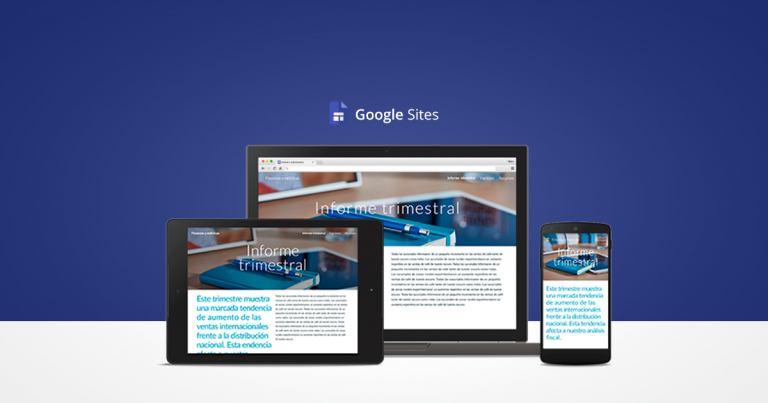
Google Sites, de la empresa estadounidense Google, es un creador de sitios web que forma parte del paquete de productividad G Suite. Este software facilita la creación de una Intranet o un sitio web.
Google Sites permite a cualquiera crear un sitio web para que puedas compartir información con personas tanto de dentro como de fuera de tu organización.

Haz clic en "Crear un sitio" en la esquina superior izquierda. Recomendamos la opción "en blanco", si bien Google Sites cuenta con plantillas, es mejor comenzar de cero y arrastrar los elementos para tu negocio.

Arriba a la izquierda, debes introducir un nombre para tu sitio web en el campo "Sitio web sin título" y luego presionar "Enter".

Una vez que hayas seleccionado tu tema, tómate un tiempo para familiarizarte con los distintos widgets que puedes utilizar en tu sitio web.
Para añadir un widget, simplemente arrástralo y suéltalo en su lugar en tu página web.
Google Sites tiene widget para incrustar, mapas de Google, Calendarios, Videos desde Youtube, Feed de noticias, imágenes, documentos de Drive (Google Docs, Google Slides y Google Sheets), Formularios de Google e incluso código HTML.

Ahora que sabes cómo añadir widgets, pasemos a añadir páginas a tu sitio. Para ello, haz clic en la pestaña "Páginas" de la barra lateral derecha y luego haz clic en el botón "Nueva página" que aparece en la esquina superior derecha de la página.
Aparecerá una ventana emergente que te pedirá que introduzcas un nombre para tu nueva página; llamémosla "Acerca de". Una vez que hayas introducido un nombre para tu nueva página, haz clic en el botón "Crear" y voilá: acabas de añadir una nueva página a tu sitio web.

Una vez que tienes definidas tus secciones y contenidos en la página web, llega el momento de "subir" o "publicar" tu página web al ciberespacio. Para ello debes hacer clic arriba a la derecha en el botón "Publicar".
En el item "Dirección web" deberás darle un nombre "simple" sin acentos, comillas o espacios al proyecto, por ejemplo "miprimerawebonline".
Automáticamente, Google Sites generará una URL o dirección web previa al nombre, en este ejemplo https://sites.google.com/view/miprimerawebonline
Google Sites, además ofrece la posibilidad de "personalizar" el dominio por ejemplo tuempresa.cl para ello debes contratar un dominio en algún registrador.

Diseño e implementación de sitio web con Google Sites para Ipyme. Ipyme es una empresa Google Partner enfocada en soporte de áreas TI.

Diseño e implementación de sitio web con Google Sites para Impresiona2. Empresa dedicada a la impresión digital en Santiago de Chile.

Diseño e implementación de sitio web con Google Sites para RVD. Empresa de contabilidad y outsourcing para pymes y grandes compañías.

Software y apps para empresas

Marketing B2B
Sí, el uso de Google Sites es gratuito. Puedes crear tantos sitios web como quieras y no hay límites en el número de páginas o en el almacenamiento de archivos. Sin embargo, si quieres utilizar un nombre de dominio personalizado, tendrás que comprar un nombre de dominio a un proveedor externo.
Google Sites, de la empresa estadounidense Google, es un creador de sitios web que forma parte del paquete de productividad G Suite. Este software facilita la creación de una intranet o un sitio web.
Para crear un sitio web con Google Sites, necesitarás:
Cuando creas un sitio web con Google Sites, la información y los datos de tu sitio web se almacenan en servidores propiedad de Google. Esto significa que si alguna vez quieres eliminar tu sitio web, todos los datos y la información de tu sitio se eliminarán también de forma permanente.
Esta es una pregunta difícil de responder, ya que depende de tus necesidades y preferencias. Tanto Wix como Google Sites son fáciles de usar y te permiten crear un sitio web de aspecto profesional sin necesidad de tener experiencia previa o conocimientos de diseño. Sin embargo, Wix ofrece más funciones y opciones de personalización que Google Sites.
Sin compromisos. Presupuesto en menos de 24 horas.
Cotizar sitio web con Google